

Affinityを軽くお試し、使用感レポート
話題のデザインアプリケーション、Canva傘下のAffinityが無料で使えるようになったとのことで、少しだけSTARBOOKSのブログでもご紹介していきたいと思います。
※2025年12月15日現在の情報になります。
*詳細な使い方などは、Affinity公式のヘルプなどをご確認ください。
*弊社では原稿作成方法については詳細にお答えすることができません。
何卒ご理解くださいますよう、よろしくお願いいたします。
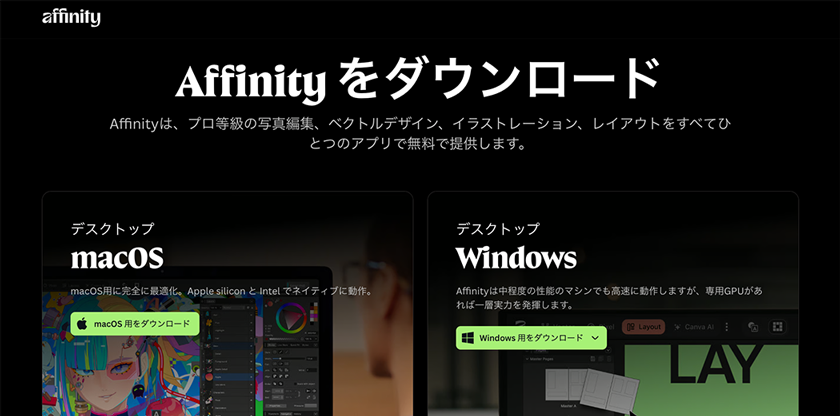
まずは公式ページよりダウンロード。> Affinity 公式ダウンロードページ
現在はMac版とWindows版のみで、おそらく今後ipad版が発表されるものと思われます。それぞれダウンロードと登録を済ませ、アプリを立ち上げてみましょう。
※ブログで紹介していくアプリケーションはMac版になります。
♦︎ Affinityをさわってみよう
まずは作成するドキュメントの設定から!
Affinityは海外の企業が開発しているソフトのため、海外仕様の設定が選択できてしまいます。設定がちがうと弊社では印刷データとして使用することができません。
入稿データを作成する際は、必ずドキュメント設定を確認してご作成ください。
♦︎ 『ドキュメント設定』は以下の内容に設定してください。
| ドキュメント単位 | ミリメートル(mm) |
| DPI(解像度) | カラー印刷の場合:350 |
| カラーフォーマット | CMYKの場合:CMYK/8 RGBの場合:RGB/8 |
| カラープロファイル | Japan Color 2001 coated |
*設定は作成途中でも変更することが可能です
↱ドキュメント設定について
ドキュメント設定は「ドキュメント」→「設定」→「ドキュメント設定」をクリックすると確認ができます。

♦︎ 入稿時の『対応形式』
ご入稿データは「PSD」データに書き出し・保存をしてください。
| 保存形式(拡張子) | 備 考 |
| PSD(.psd) | レイヤーは必ず「結合」してください |
※ レイヤーの「結合」は、箔押しなどの特殊加工がある場合を除く
*PSDへの書き出し方法は こちら をご参照ください。
♦︎ Affinityで、STARBOOKSテンプレートを利用
STARBOOKSの『PSDテンプレート』を、Affinityでも使用することができます。
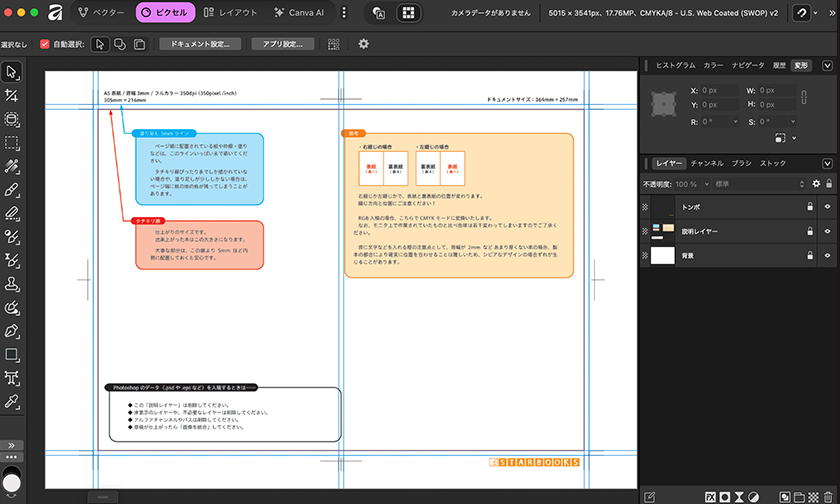
【 手順 】
メニューをクリックし、「ファイル」→「開く」→ テンプレートを選択 し、該当するPSDテンプレートを開きます。
*テンプレートを読み込んだ際に『ドキュメント設定』が弊社の推奨設定とは異なっている可能性があります。必ずドキュメント設定をご確認・変更してください。
*テンプレートを読み込んだ際は「ページ幅/ページ高さ」は変更せず、ドキュメント単位・DPI(解像度)・カラープロファイルを変更してください。
*「ページ幅/ページ高さ」はテンプレート右上に記載されている「ドキュメントサイズ」と数字がほぼ同じであれば問題ございません。
レイヤーも画像のように、トンボレイヤー・説明レイヤーなどが全て別れた状態で開きますので、あとはテンプレートにもあります案内に従ってデータを作って頂ければ問題ありません。
(原稿マニュアル > レイヤーとチャンネル、パス)
↱テンプレート読み込み時の注意
Affinityに弊社テンプレートを読み込む際、「テンプレートファイルをクリック → ドラッグ」 をして読み込むこともできますが、以下の現象が起こるため推奨いたしません。
・レイヤーが分かれない。
1枚画像で読み込まれてしまうようです。
・中心位置がズレてしまう。
弊社は作業時に中央合わせで面付け作業を行います。
ご入稿データは天地左右とも中心位置をあわせてご作成ください。
「ファイル」→「開く」→ テンプレートを選択 の手順で、テンプレートを読み込むようにしてください。
(2025/11/29現在の情報です)
↱データを保存する前に!
・箔押しなど特殊加工がある場合を除き、レイヤーは『結合』してください。
・テンプレートに含まれている「説明レイヤー」は結合前に削除してください。
・ご発注いただいた仕上がりサイズと、テンプレートのサイズは合っていますか?
・背? 綴じ方向? 本づくりの事がわからない時は 本づくりのいろは もご参照ください。
♦︎ Affinityの操作画面を、ちょっとだけご紹介
Affinityの基本操作画面について軽くふれていきたいと思いますが、UIや機能のガイドラインについてはAffinityの公式を参照してください。
またこちらの内容については、弊社テンプレートを基盤にはしていません。
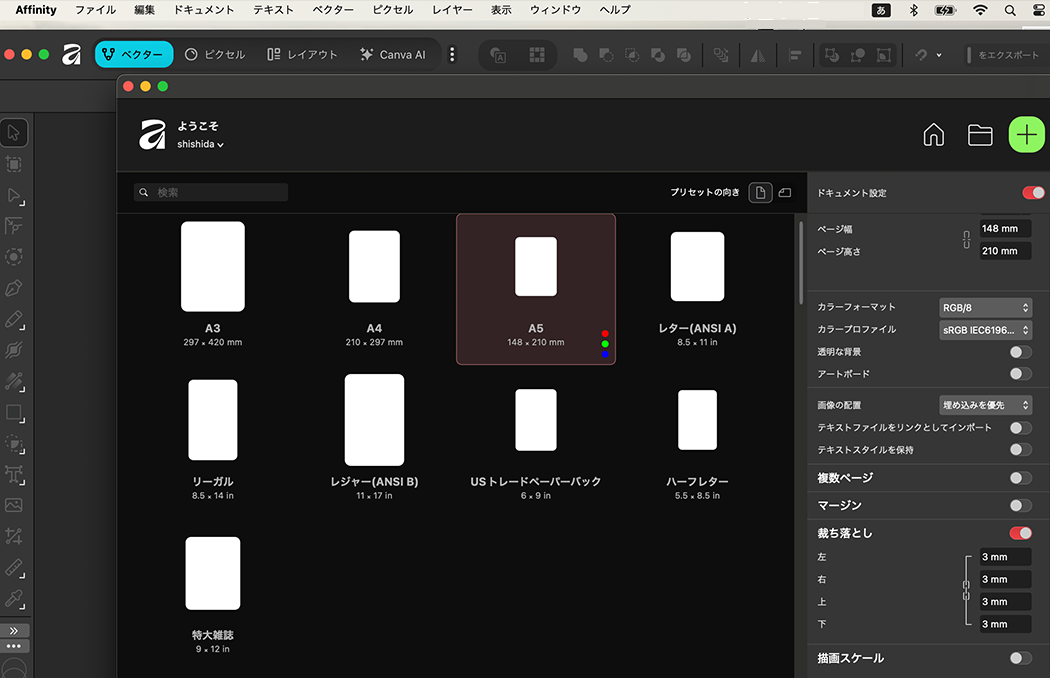
まずはファイルを選び、キャンパスを選んでいきます。
「裁ち落とし」の設定もここで設定できるようですが、トンボデータが付随してくるわけではないようなので注意してください。
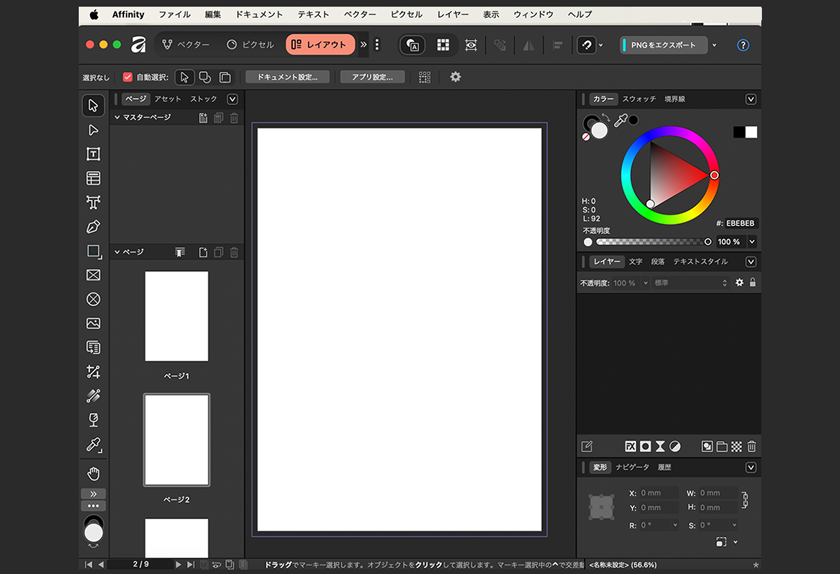
「裁ち落とし」で設定した上下左右の余白(今回は+3mm)は、ガイドにて確認ができます。
またInDesignやクリスタなどにもある「ページ」ですが、Affinityの「レイアウト」にもあります。初期は「ベクター」になっていますので、「ページ」機能を使いたい場合は「レイアウト」で編集していきましょう。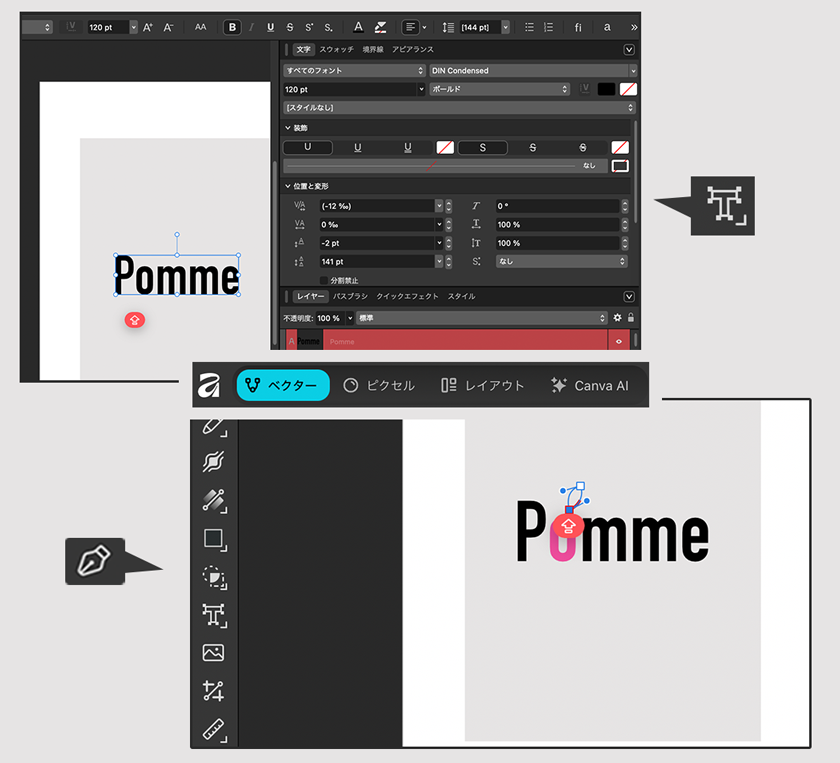
基本モードそれぞれ「ピクセル」がPhotoshop、「レイアウト」がInDesignに仕様が似ています。全体を通してUIもわかりやすく、かつAdobeと類似する箇所が多いAffinity。
今回は「ベクター」を選んで進めていきます。
こちらはAdobeのIllustratorに慣れている方にはおすすめです。
テキストの入力(T)やカーニング(command+option+矢印)などの調整、またペンツール(P)の基本の操作感等はほとんど変わりません。
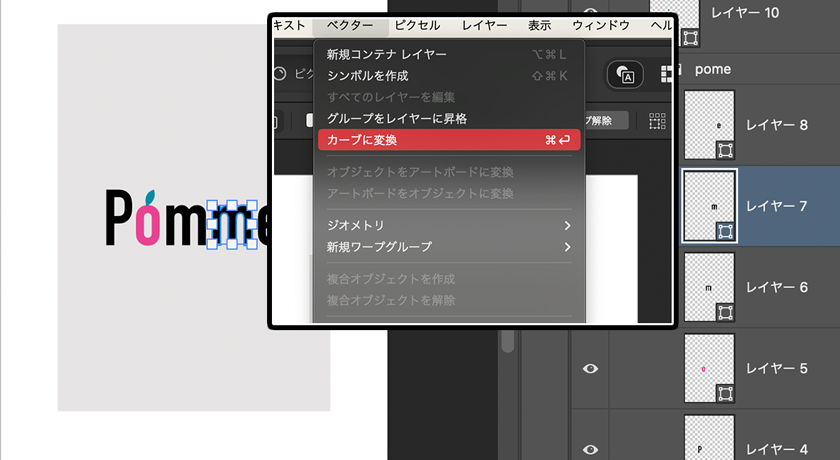
「ベクター」→「カーブに変換」は、Adobe Illustratorの「アウトライン化」とほぼ同様の機能で、フォントデータをベクターデータに直すことが可能です。
レイヤーも分割され、フォントを選択すればペンツールで編集ができるようにできます。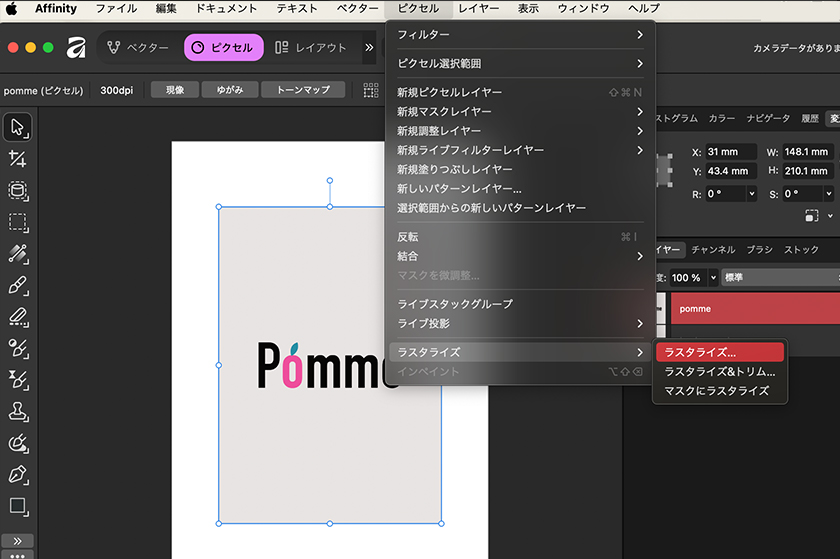
また「ピクセル」→「ラスタライズ」を選べば、ピクセルデータとして扱うことも可能です。一度ラスタライズ化してしまうとベクターデータとしての編集はできなくなります。
どちらがいいかはデザインの進め方によって変えるとよいでしょう。
♦︎ CMYKに変換して、PSDデータとして書き出してみよう
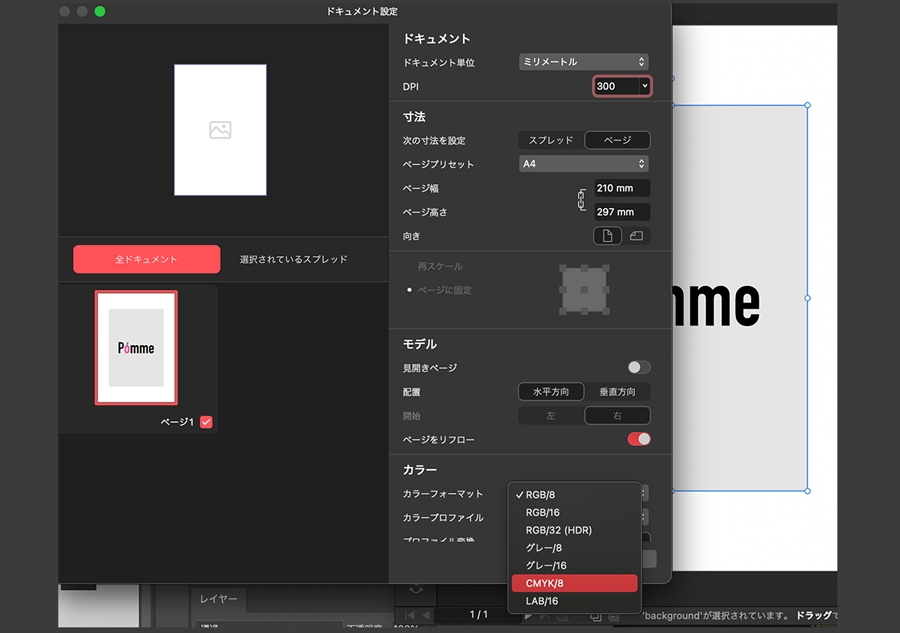
デフォルトはおそらくRGBモードになっていると思いますが、データのカラーモードの確認・変更を行う方法はとても簡単です。
「ドキュメント」→「ドキュメント設定」から、設定画面の少し下の方にある「カラー」の項目を、まずは見つけてください。
「カラーフォーマット」の選択は初期設定のままであれば「RGB/8」になっていると思いますので、プルダウンで「CMYK/8」に修正すれば、そのままCMYKデータとして扱うことが可能になります。
✔︎ STARBOOKS カラープロファイルの推奨
<CMYK> JAPAN Color 2001 Coated
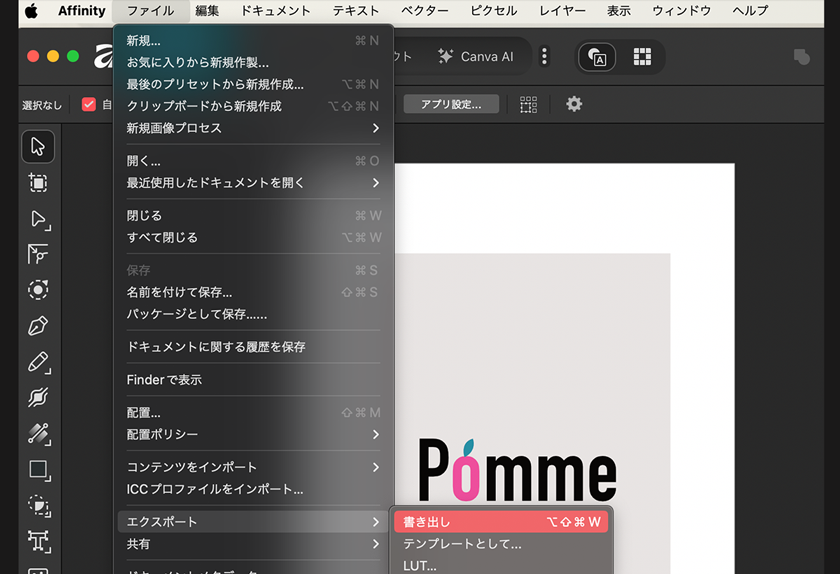
PSDデータを書き出します。
カラーモードを確認したら、今度はPSDデータへ書き出していきましょう。
まずは「ファイル」から「エクスポート」→「書き出し」を選択。
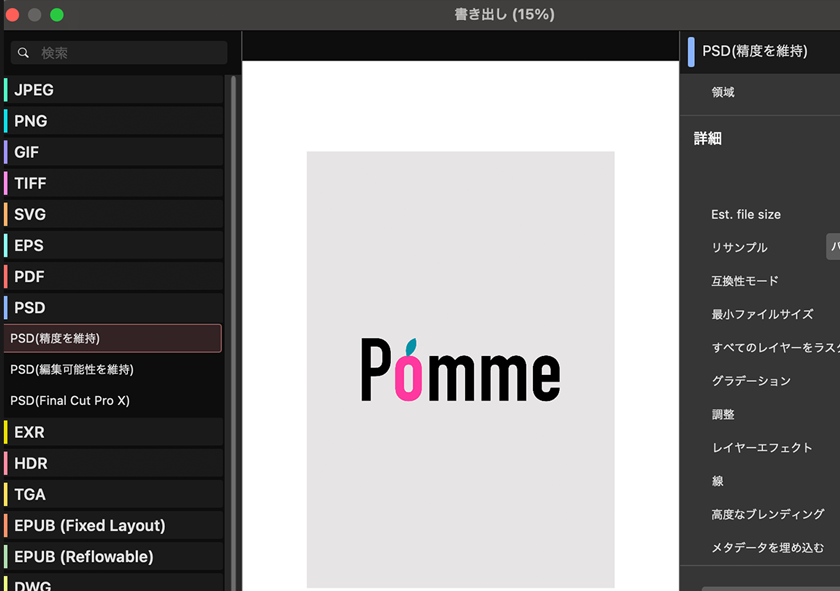
次にPSDを選択していきますが、書き出す形が複数あります。
「精度を優先」「編集可能性を保持」どちらでも構いません。選択して書き出します。
上記どちらを選択してもレイヤー状態は保持されたままPSDデータとして書き出されるため、入稿目的のみの用途であれば、差異はさほどないと思われます。
今回工程としては省きましたが、入稿の際にCMYK、ならびにRGBの原稿レイヤーは統合した状態(※)での書き出しが必要となりますのでご注意ください。
※特色、箔版データが別途必要な場合は、版それぞれのレイヤー分けが必要になります。
♦︎ さいごに
Affinityは無料版がリリースされたばかりですので、弊社でも引き続き検証をしながら情報を公開していきます。
追加情報などがありましたら、こちらのブログを更新する予定です。
なお、上記で紹介した作成データですが、弊社の印刷機・取扱用紙などを使用しての検証を充分に行なえていない状態です。
データの状態によっては印刷に使用できない可能性もございます。恐れ入りますが、何卒ご了承ください。
※変換後のPSDデータによる印刷(CMYK)検証は、当記事内にありますガイダンスに沿って社内テストは実施しております。ですが予期せぬアプリからの一部保存後の仕様によっては、取り扱いが叶わないこともあります。
お客様のご期待に添えるよう努めておりますが、ご理解いただきますようお願いいたします。